
ファイルを開けない

▼ 以下に当てはまる方はご確認ください
| 雲マークのデータが開けない |
| 「現在のネットワークからストレージへの接続は許可されていません」とエラー |
| ファイルを開くと「破損した」「形式が正しくない」等エラーが出て開けない |
| アクセス拒否、権限がないといったエラーで開けない |
| 画面上部に「ダウンロードに失敗しました」と表示されファイルが開かない |
【本記事について】
仮想化対象フォルダー(デスクトップ、ドキュメント、ピクチャー、ダウンロード)内のデータを対象とし、ファイルが開けない場合の確認事項や対処を記載しております。
※ 上記4フォルダー以外の場所は仮想化対象外のため、Shadow Desktopでは基本的に関与しない領域となります。
雲マークのデータが開けない
雲マークが表示されているファイルは、PCにキャッシュが保持されていないデータです。開く際はクラウドからのダウンロードが必須となります。
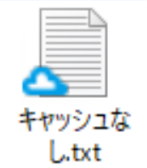
これらのファイルがエラーで開けない場合は、まずインターネットに接続できているかをご確認ください。
確認例)Web検索ができるか 等
Shadow Desktop自体のインターネット接続状態については、タスクトレイアイコンの色からご判断いただけます。
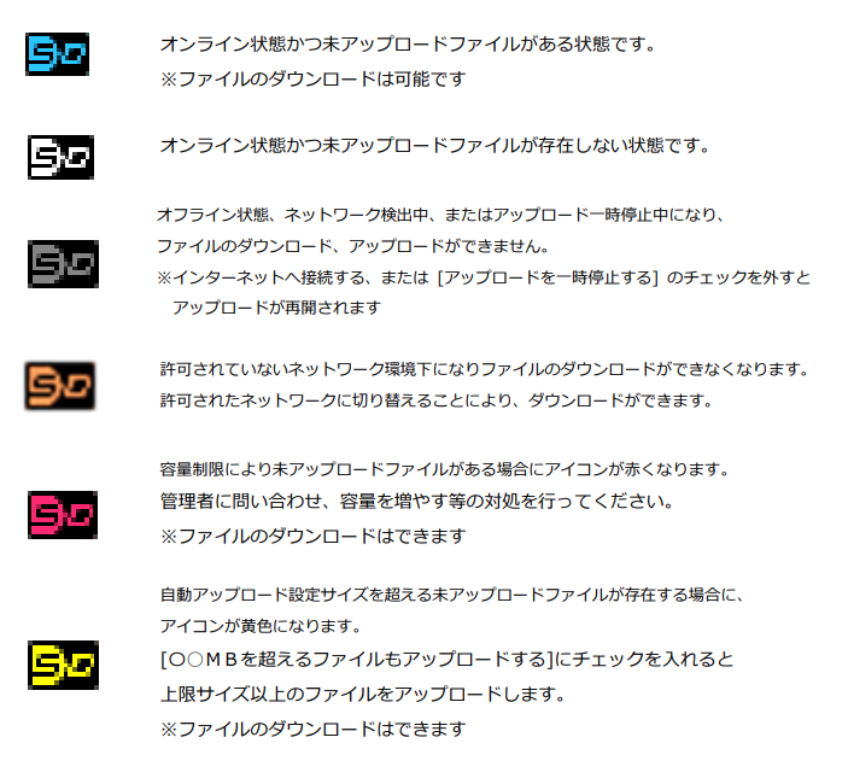
そのほか、接続が不安定な場合も同様の事象が発生する可能性があるため、可能であれば別のネットワーク環境で解消されるかお試しください。
「現在のネットワークからストレージへの接続は許可されていません」とエラー
タスクトレイのShadow Desktopアイコンがオレンジになっている場合は、ネットワークの制限を受けている状態です。
詳細は以下リンクよりご確認ください。
参考リンク:【接続元を特定のネットワークに限定する】
ファイルを開くと「破損した」「形式が正しくない」等エラーが出て開けない
一時的な問題の場合はPCの再起動で解決されることもございます。
再起動でも改善が見られない場合、要因としていくつかのケースが考えられます。
以下を順番にご確認ください。
◇対処1:PCに保持されたキャッシュを再取得する
PC内に保持されているキャッシュを再取得することで改善するケースがございます。
以下手順にてお試しください。
- 開けないファイルを選択して、右クリックします
- 表示されたメニューから「その他のオプションを確認」をクリックします
※ Windows 11の場合のみ
- 「空き容量を増やす」をクリックします

※ 実行すると、ファイルに表示されているアイコンが雲マークに変わります。 - 対象のファイルが正常に開けるか確認します
ファイルを開くと、キャッシュが再作成され、ファイルに表示されているアイコンが緑チェックのアイコンに変わります
【Point】
開けないファイルが複数ある場合、ShiftやCtrlで複数選択する、または上位フォルダーを選択するなどで一括実行も可能です。
◇対処2:世代データから復元する
※「バージョン履歴」または「Backup オプション」が有効な方のみ
Shadow Desktop利用有無に関わらず、一般的にファイルが破損して利用不可となるケースがございます。この場合、破損する前のバックアップがあれば復旧可能です。
設定方法などの詳細は以下リンクよりご確認ください。
参考リンク:【世代データとしてバックアップを取っておきたい】
※ 設定を有効に変更した場合も、実際にその設定でクライアントPCが動作するのは“次回起動時以降”となります。有効にする以前のデータの復元はできかねます。
アクセス拒否、権限がないといったエラーで開けない
◇対処1:ファイル/フォルダーのアクセス権を見直す
対象ファイル/フォルダーを選択し、右クリックからプロパティを開いて、操作しているユーザーに読み書きの権限が付与されているかご確認ください。
付与されていない場合は適切な設定をお願いいたします。
◇対処2:セキュリティソフトの設定を見直す
除外設定がお済みでない場合、推奨される設定をご実施のうえ動作に変化があるかご確認ください。
参考リンク:【セキュリティソフト・EDR関連ソフト併用時の推奨設定】
画面上部に「ダウンロードに失敗しました」と表示されファイルが開かない
多くの場合はネットワークが不安定、またはオフラインの場合に発生します。
インターネットへの接続が問題なくできている場合は、別のネットワークへ接続し改善がみられるかご確認ください。
また、制限されたネットワークから利用しようとしていないかについてもご確認ください。
参考リンク:【接続元を特定のネットワークに限定する】
本記事の手順で解決しない場合は、個別のログ調査が必要となる可能性があります。
サポートデスクまでお問い合わせの際は、以下の手順でログデータをご送信ください。
参考リンク:【サポートデータ送信による調査依頼方法について】