
PC入れ替え時の手順について

▼ 以下に当てはまる方はご確認ください
| Shadow Desktop利用者のPC入れ替え時の流れを確認したい |
【本記事について】
Shadow Desktop利用者におけるPC入れ替え時の主な流れと、注意点をまとめています。
1.旧PCに未アップロードファイルがないことを確認
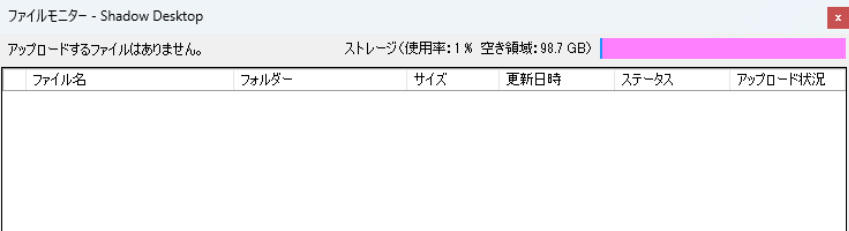
旧PCでShadow Desktop利用アカウントにてサインインし、アップロードモニターにファイル名が表示されていないことをご確認ください。
確認方法:
タスクトレイのShadow Desktopアイコンをダブルクリックして、アップロードモニターを表示します。
〇 未アップロードなし(ファイル名が表示されていない)
× 未アップロードあり(ファイル名が表示されている)
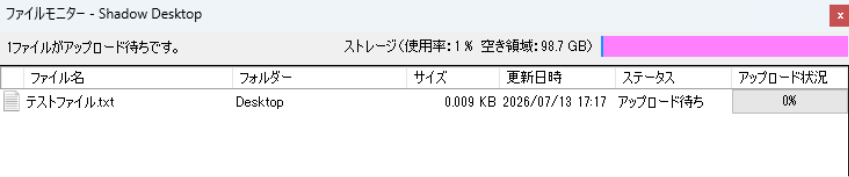
ファイル名が表示されている場合は、アップロードが完了するまでお待ちください。
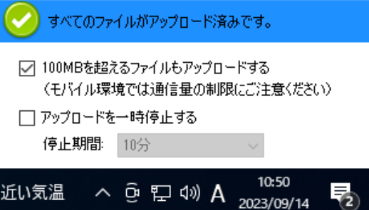
併せて、タスクトレイのShadow Desktopアイコンをワンクリックして「〇MBを超えるファイルもアップロードする」のチェックが外れていないかご確認ください。
〇 チェックされている場合
× チェックが外れている場合
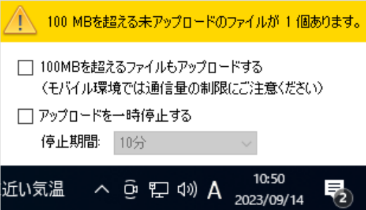
※ 自動アップロードが制限され、未アップロードファイルが保持され続けている状態です。
2.旧PCからShadow Desktopをアンインストール
Windowsのアプリ一覧からShadow Desktopをアンインストールしてください。
Shadow Desktopを利用していたアカウントで実行した場合は、仮想化したファイルの復元をするか否か選択できます。
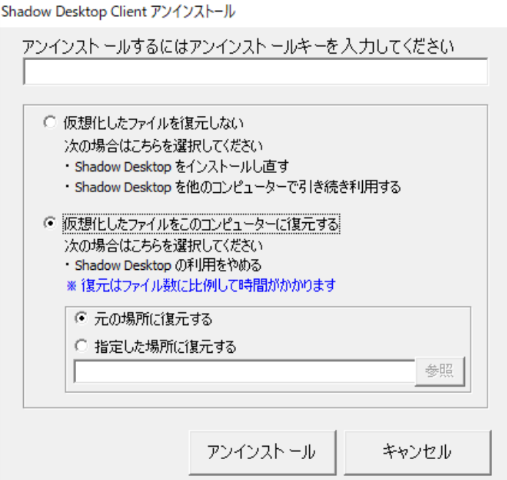
別PCに同じShadow Desktopアカウントで移行する場合:
データ復元は不要です。自動でアップロード済みのデータを引き継いでご利用いただけます。 「仮想化したファイルを復元しない」を選択して進めてください。
Shadow Desktopの利用を完全にやめる(仮想化したデータを今後はローカルで使用したい)場合:
「仮想化したファイルをこのコンピューターに復元する」を選択して進めてください。
※ 誤って復元せず進めた場合は、再度インストールして同じShadow Desktopアカウントでアクティベーションしたのち、もう一度アンインストールを実施して、復元する・しないの選択をやり直してください。
【Point】
Shadow Desktopを利用しているWindowsアカウント以外でアンインストールを実行した場合、データ復元の選択が表示されません。
復元が必要かつ、利用者本人によるアンインストールが難しい場合は「アンインストール事前処理」機能をご活用ください。
参考リンク:【アンインストール事前処理(ユーザーによるデータ復元)】
3.新PCにShadow Desktopをインストール
管理コンソールより最新のインストーラーをダウンロードし、該当PCにて実行してください。
インストーラーの取得方法:
- Shadow Desktop Manager(管理コンソール)にログインします

- [マイページ] > インストーラー欄内の「Shadow Desktop インストーラー」をクリックすると、ダウンロードが始まります

インストール時によくあるトラブルは以下リンクよりご確認ください。
参考リンク:【インストールできない】
4.新PCにて旧PCと同じShadow Desktopアカウントでアクティベーション
旧PCと同じShadow DesktopアカウントのログインIDとパスワードで、アクティベーションしてください。
※ AD連携「あり」の場合、同じドメインアカウントで「Shadow Desktopを開始する」を実行すれば自動でアクティベーションが完了します。
※ 旧PCをアンインストールする前に新PCでインストール・アクティベーションすると、旧PCでShadow Desktopが起動できない状態(非アクティブ)となります。非アクティブ状態になった旧PCを利用再開したい場合は、以下の操作が必要です。
- 管理コンソールへログインします
- 対象ユーザーの編集ページを開き[利用コンピューター]タブを開きます
- 「利用停止中のコンピューターは表示しない」のチェックを外します
- 対象PCの[このコンピューターをアクティブにします]ボタンをクリックすると、非アクティブ状態が解除されます
【Point】
接続先ストレージをMicrosoft 365などの他社ストレージに指定している場合、これらも旧PCと同じアカウント情報で認証してください。誤った認証情報を利用すると、これまでのデータを引き継げなくなります。