アンインストール事前処理(ユーザーによるデータ復元)

▼ 以下に当てはまる方はご確認ください
| アンインストールしたいPCの利用者が管理者権限を持っていない |
| 管理者が代理でアンインストールしようとしたらデータの復元を選択できなかった |
| 同一のコンピューター上で複数の Windows アカウントを使用し、複数の Shadow Desktop ユーザーが共存している場合 |
【本記事について】
「アンインストール事前処理」の利用方法についてまとめています。
管理者権限を持たないWindowsアカウントではアンインストールを実施できないため、管理者様にて代理でアンインストールと、それに伴う仮想化データの復元を行うケースがございます。
しかしながら、仮想化データの復元はShadow Desktopを利用しているユーザー本人のアカウントで実施した時しか選択できない仕様となっております。
「アンインストール事前処理」は、利用者本人に管理者権限を付与させず仮想化データの復元を実施したい場合に、ご活用いただける機能です。
アンインストールを実施した際に表示される画面の違い
前提として、利用者本人がアンインストールを実行した際と、管理者などの利用者本人以外がアンインストールを実行した際で、以下のような違いがあります。
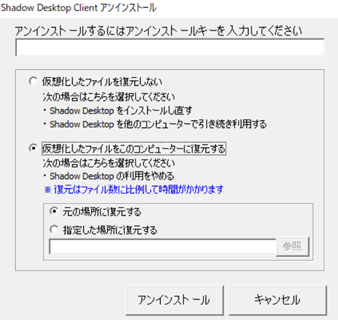
■Shadow Desktop利用ユーザーの場合
アンインストールキーの入力欄と、仮想化したファイルの復元をするか選択できる画面が表示されます。
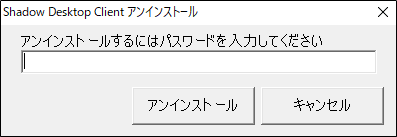
■Shadow Desktopを利用していないユーザーの場合
アンインストールキーの入力欄のみが表示されます。
仮想化したデータの復元が必要ないケースでは問題ありませんが、復元したい場合には後述の手順に従って、「アンインストール事前処理」にてご対応ください。
また、共用PCなど、1台のPCで複数のShadow Desktopアカウントを利用している環境において、特定の1名のみShadow Desktopの利用を辞めたい場合も本機能にてご対応いただけます。
管理コンソールの操作
- Shadow Desktop Manager(管理コンソール)にログインします

- [コンピューター管理]を開きます

- 設定したいPCの左側のチェックボックスにチェックを入れます
※ 複数にチェックすると、複数PCに一括で設定できます。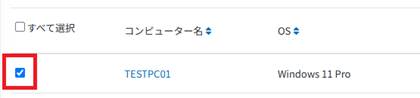
- アンインストール事前処理の許可をします
①プルダウンから「アンインストール事前処理を 許可する」を選択
②「適用」ボタンで設定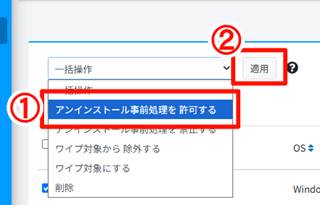
- 処理が完了すると画面上部にメッセージが表示されます

- 「アンインストール事前処理」欄に「✓許可」マークが表示されたことをご確認ください。
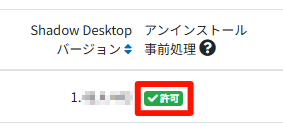
- 次にオンライン環境でクライアントPCが再起動した際に、変更された設定を受け取って動作します。
PCの操作
- タスクトレイからShadow Desktopのアイコンを右クリックし、表示されるメニューから「アンインストールの事前処理」を選択します
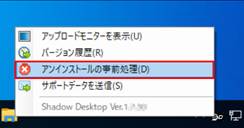
- ダイアログが表示されますので「OK」をクリックします
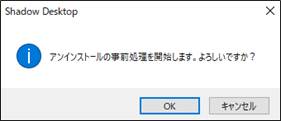
- 仮想化したデータを復元する場合、次の確認ダイアログで「はい」をクリックしてください
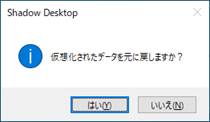
- 「はい」をクリックした後の画面について
ファイルのダウンロード処理が始まります。完了するまでお待ちください。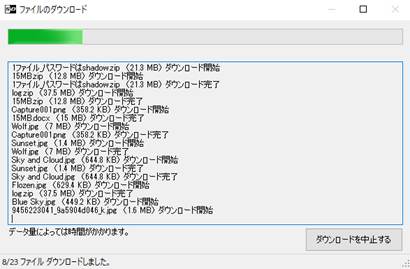
- 「はい」をクリックした後の画面について
- すべての処理が完了すると、その旨のダイアログが表示されます。「OK」をクリックすると自動でサインアウトされます
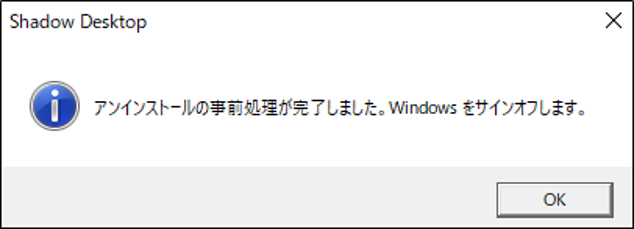
- 再サインインし、復元されたデータが問題なく利用できることと、Shadow Desktopが起動しないことをご確認ください
【Point】
管理コンソールで設定した後もPCで「アンインストールの事前処理」が表示されない場合は、以下をご確認ください。
- 管理コンソールにて設定後、オンライン環境で対象PCを再起動しているか
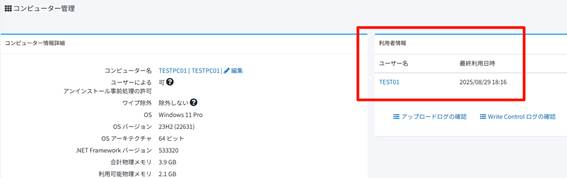
- 正しいコンピューターに設定できているか
[コンピューター管理]にて設定したPCの名前をクリックし、「利用者情報」に表示されているユーザー名が設定したい対象で間違いないか、ご確認ください。