
アンインストールできない

▼ 以下に当てはまる方はご確認ください
| 「アンインストールの事前処理」を設定してもアイコンが表示されない |
| アンインストールキーの確認方法がわからない |
| アンインストール実行時に処理が途中で止まる、進まなくなる |
| 仮想化データの復元時に「ダウンロードに失敗しました」と延々リトライされる |
【本記事について】
アンインストール時に発生しやすいトラブルについて対処をまとめています。
「アンインストール事前処理」を設定してもアイコンが表示されない
「アンインストール事前処理」は、管理者権限がなくアンインストールを実行できないユーザーに、データの復元のみ事前に実施してもらうための機能です。
アイコンが表示されないケースでは、設定未反映・または設定誤りの可能性がございます。
詳細は以下リンクよりご確認ください。
参考リンク:【アンインストールの事前処理(ユーザーによるデータ復元)】
アンインストールキーの確認方法がわからない
以下手順にてご確認いただけます。
- Shadow Desktop Manager(管理コンソール)にログインします

- [マイページ] > [ダウンロード]とページを開きます
インストーラー欄内から「アンインストールキー」をご確認いただけます
アンインストール実行時に処理が途中で止まる、進まなくなる
除外設定がお済みでない場合、推奨される設定をご実施のうえ動作に変化があるかご確認ください。
参考リンク:【セキュリティソフト・EDR関連ソフト併用時の推奨設定】
仮想化データの復元時に「ダウンロードに失敗しました」と延々リトライされる
◇対処1:ネットワーク環境を見直す
データ復元にはアップロード先との通信を伴うため、ネットワークが不安定な環境ではうまく処理が進まないケースがございます。
可能な限り安定したネットワークに接続された環境でお試しください。
◇対処2:PCを再起動する
アンインストール実行前に動作していたアプリと競合するなどで、一時的に復元不可な状態である可能性がございます。
PC再起動後は自動的に再度復元処理を実行いたしますので、問題なく処理が進むかご確認ください。
◇対処3:アンインストールを中止する
モニター右下の「ダウンロードを中止する」にてダウンロードを中止し、ひとまず先の処理に進めることも可能です。
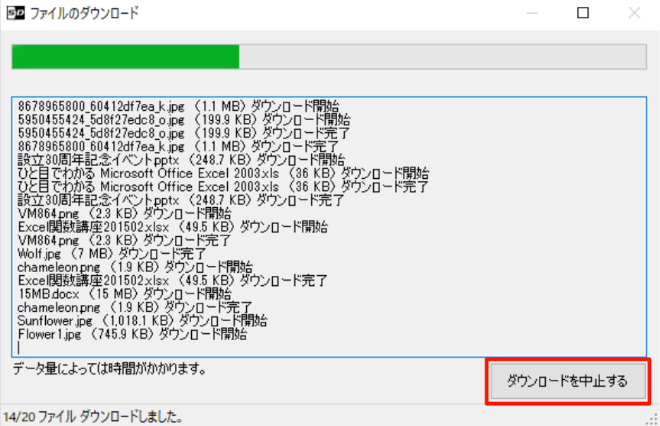
リトライされていたファイル名が必要ないものであれば、そのまま作業完了として構いません。
データの復元を再試行したい場合、再度インストール・アクティベーションいただき、アンインストール時に[仮想化したファイルをこのコンピューターに復元する]を選んでください。
※ 別PCにて再試行いただくと、PCの問題か否かの切り分けになります。
本記事の手順で解決しない場合は、個別のログ調査が必要となる可能性があります。
サポートデスクまでお問い合わせの際は、以下の手順でログデータをご送信ください。
参考リンク:【サポートデータ送信による調査依頼方法について】