
アップデートできない

▼ 以下に当てはまる方はご確認ください
| Shadow Desktopのアップデートが途中で止まって進まない |
| Shadow Desktopのアップデートが適用されない |
| タスクトレイアイコンに「今すぐアップデートする」が表示されない |
| Windows Updateに失敗する |
【本記事について】
Shadow Desktopのアップデートや、Shadow Desktopに関連するWindows Updateの事例をまとめています。
【Point】
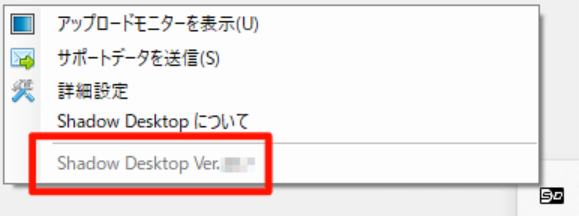
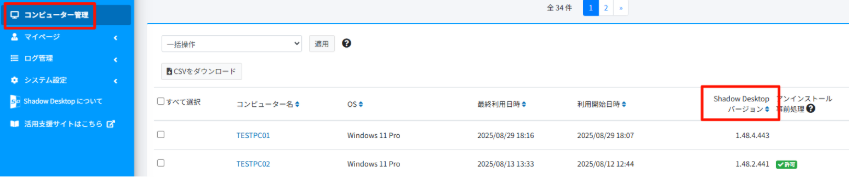
現在のShadow Desktopの適用バージョンは、下記の方法でご確認いただけます。
クライアントPC:
タスクトレイアイコンよりご確認いただけます。
管理コンソール:
[コンピュータ管理]にて「Shadow Desktop バージョン」の欄から、対象PCのバージョンをご確認いただけます。
Shadow Desktopのアップデートが途中で止まって進まない
通常アップデートは数分程度で完了いたしますが、利用環境によっては時間がかかるケースがございます。
ただし、15~30分以上待っても動きがみられない場合、セキュリティソフトによりアップデート動作が制御されている可能性があります。
以下リンク先を参考に除外設定をお試しください。
参考リンク:【セキュリティソフト・EDR関連ソフト併用時の推奨設定】
Shadow Desktopのアップデートが適用されない
アップデートは通常ネットワーク帯域の圧迫等を回避するため、すべてのPCにすぐに適用されず、約2~3週間に渡り分散適用されます。
すぐにアップデートを適用したい場合は、PCのタスクトレイアイコンを右クリックし、「今すぐアップデートする」を実行してください。
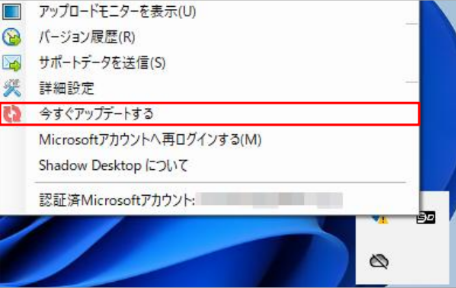
「今すぐアップデートする」も表示されない状況が続く場合、クライアントPCが適切に設定を受け取れていない可能性があります。
まずは管理コンソールの設定をご確認ください。
- Shadow Desktop Manager(管理コンソール)にログインします

- [ユーザー管理]/[グループ管理]を開き、対象のページに遷移します
ユーザー単位で確認する場合:
①[ユーザー管理]
②[一覧]
③編集対象のユーザーの名前をクリック
グループ単位で確認する場合:
①[グループ管理]
②確認したいグループ名の[詳細]ボタンをクリック
- [バージョン管理]タブを開きます

- 適用したいバージョンが設定されているか、ご確認ください

※ 設定を変更される際は、最後にページ下部の「ユーザーを更新する」または「グループを更新する」ボタンにて設定を反映させてください。
※ 次にオンライン環境でクライアントPCが再起動した際に、変更された設定を受け取って動作します。
【Point】
設定に問題がない場合は、ご利用中のネットワークに起因してクライアントが設定を受け取れていない可能性がございます。
複数のPCで適用されない場合:UTMやルーター等、共通で利用している通信機器の状態をご確認ください。
特定PCのみの場合:別のネットワークへ接続し変化がみられるかご確認ください。
Windows Updateに失敗する
Shadow Desktopの関与が疑われる場合は、メンテナンスモードをご利用いただき、アップデートが成功するかお試しください。
参考リンク:【メンテナンスモード】
【Point】
大型のアップデート(メジャーアップデート)を、Microsoft提供のアップグレード用アシスタントツールやISOイメージを使って手動で実施する場合、Shadow Desktop起動中に実施すると、アップデートに失敗する事例が報告されております。
この方法で実施している場合は、前述のメンテナンスモードが必須となります。
通常の更新プログラム(マイナーアップデート)の場合は通常通りWindowsの設定からアップデートいただければ問題ない想定ですが、うまくいかない場合はメンテナンスモードの利用で解決されるかご確認ください。
なお、メジャーアップデートへの対応状況は、Shadow Desktop公式製品サイトにて、都度ご案内しております。
参考リンク:【Shadow Desktop製品サイト お知らせ:重要】
※ 管理コンソールのダッシュボードからもご確認いただけます。
本記事の手順で解決しない場合は、個別のログ調査が必要となる可能性があります。
サポートデスクまでお問い合わせの際は、以下の手順でログデータをご送信ください。
参考リンク:【サポートデータ送信による調査依頼方法について】