
「ごみ箱が壊れている」とエラーが出てくる
-scaled.png)
▼ 以下に当てはまる方はご確認ください
| 「B:\のごみ箱が壊れています」とエラーが出る |
【本記事について】
ごみ箱のエラーは一時的な事象のケースも多く、PC再起動で改善する場合がございます。再起動後も改善しない場合、後述する対処を順番にご確認ください。
【Point】
データが消えてしまったなどで復旧をお急ぎで、ごみ箱が利用できずお困りの状況であれば、「バージョン履歴」から復元可能なケースがございます。
※ 事前に「バージョン履歴」機能が有効である必要がございます。
参考リンク:【世代データとしてバックアップを取っておきたい】
「B:\のごみ箱が壊れています」とエラーが出る
◇対処1:別アカウントに切り替える際は「サインアウト」する
PC内に複数のWindowsアカウントが登録されている環境で「ユーザーの切り替え(Switch user)」を実行した場合に発生することがあります。
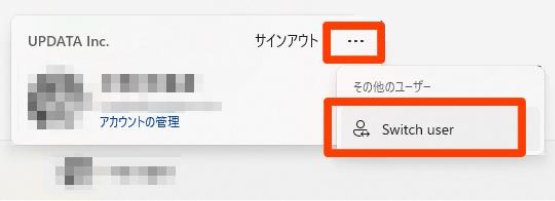
該当する場合は、別アカウントへ切り替える際に「サインアウト」の手順を踏んでいただくようお願いいたします。
◇対処2:ごみ箱を作り直す
Shadow Desktopの有無にかかわらず、ごみ箱自体が破損する事象は稀に発生することがあります。
当てはまる場合はごみ箱を再作成することで回避できるため、以下の手順でお試しください。
※ 本操作を実施すると、ごみ箱内のデータは完全に削除されます。必要なデータがある場合は、あらかじめ別のフォルダーへ退避させてから実施してください。
対処手順:
- 管理者権限でコマンドプロンプトを起動する
- 以下コマンドを実行
rd /s /q B:\$Recycle.Bin - PCを再起動する
【Point】
Shadow Desktopでは仮想ドライブをデフォルトでBドライブとしておりますが、管理コンソールにて別のドライブレターを設定している場合、そちらに合わせてコマンドをご変更ください。
例)Sドライブを利用の場合 ⇒ rd /s /q S:\$Recycle.Bin
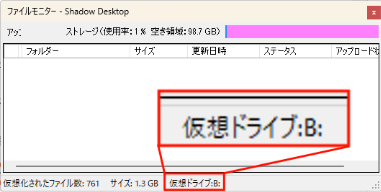
設定中のドライブレターの確認方法
管理コンソール:
[システム設定] > [システム設定] > 「仮想ドライブ設定」

特定アルファベットが表示されている場合、ドライブレターが指定された状態です。
自動設定の場合は、基本的にBドライブで動作します。
クライアントPC:
タスクトレイのShadow Desktopアイコンをダブルクリックすると表示される、アップロードモニターからご確認いただけます。
本記事の手順で解決しない場合は、個別のログ調査が必要となる可能性があります。
サポートデスクまでお問い合わせの際は、以下の手順でログデータをご送信ください。
参考リンク:【サポートデータ送信による調査依頼方法について】