書き込み制御設定(Write Control オプション)

▼ 以下に当てはまる方はご確認ください
| 仮想化対象外のフォルダーへの書き込みを制御したい |
| 一部フォルダーへの書き込みやアプリの動作をWrite Control オプションの制御対象から除外したい |
| Write Control オプションで何が制御されているのか知りたい |
【本記事について】
Write Control オプションの仕様と設定のヒントをまとめています。
仮想化対象外のフォルダーへの書き込みを制御したい
Write Control オプションを有効にするだけで、「デスクトップ」「ドキュメント」「ダウンロード」「ピクチャー」以外へのファイルの書き込みを禁止し、データの抜き取りや情報漏えいの防止に役立ちます。
基本的な活用術は以下リンクよりご確認ください。
参考リンク:Write Control Option活用術(Shadow Desktop活用支援サイト)
【Point】
セキュリティ対策として活用できる一方で、他社アプリとの競合も起こりやすいため、導入される場合は一部PCで動作確認したうえでの展開を推奨しております。
一部フォルダー/アプリ動作をWrite Control オプションの制御対象から除外したい
Write Control オプション書き込み制限設定の「許可するディレクトリ」「許可するプロセス」より設定可能です。
- Shadow Desktop Manager(管理コンソール)にログインします

- [ユーザー管理]/[グループ管理]を開き、編集対象のページに遷移します
ユーザー単位で確認する場合:
①[ユーザー管理]
②[一覧]
③編集対象のユーザーの名前をクリック
グループ単位で確認する場合:
①[グループ管理]
②確認したいグループ名の[詳細]ボタンをクリック
- [オプション]タブ内のWrite Control書き込み制限設定にて「許可するディレクトリ」や「許可するプロセス」を入力します

許可するディレクトリ:
Write Control オプションで書き込みを制御しないフォルダー(ディレクトリ)を登録できます。
設定すると、Write Control オプション有効の状態でもその場所への書き込みが可能となります。
※ 現在Write Control オプションが有効なPCにおいては、制限を解除したいフォルダーが「既に作成されている」か、「まだ作成されていない」かによって、本機能の登録のみで対応できない場合があります。
既に作成されたフォルダーの場合 … 上記、許可するディレクトリへフルパスを登録するだけで対応可能です。
まだ作成されていないフォルダーの場合 … フルパスの登録と合わせて、メンテナンスモードにて一時的にShadow Desktopを停止し、該当のディレクトリを手動で作成する必要があります。
参考リンク:【メンテナンスモード】
許可するプロセス:
Write Control オプションで制御しないプロセスを登録できます。
書き込みを許可されていない場所(フォルダー)であっても、登録済みのプロセスの操作であれば制限されることなく動作可能となります。
- [ユーザーを更新する]/[グループを更新する]にて設定を反映します


※ 次にオンライン環境でクライアントが再起動した際に、変更された設定を受け取って動作します。
【Point】
ディレクトリで許可する場合、まだ作成されていないフォルダーに対しては前述の通り一時的にShadow Desktopを停止するなどの作業が必要となるため、工数の面から、弊社としてはプロセスでの許可を推奨しております。
Write Control オプションで何が制御されているのか知りたい
事前に設定いただくことで、管理コンソールにてご確認いただけます。
設定箇所:
[ユーザー管理]/[グループ管理] > [オプション]タブ > Write Control 書き込み制限設定欄内の「Write Control ログ収集」を「ログを収集する」に設定
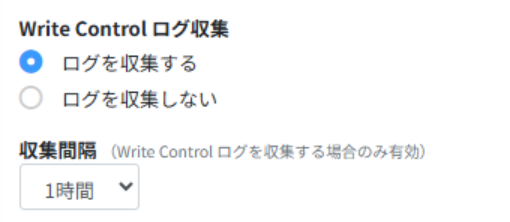
※ 設定を変更される際は、最後にページ下部の「ユーザーを更新する」または「グループを更新する」ボタンにて設定を反映させてください。
※ 次にオンライン環境でクライアントPCが再起動した際に、変更された設定を受け取って動作します。
【Point】
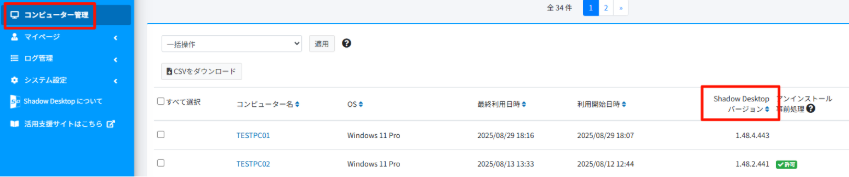
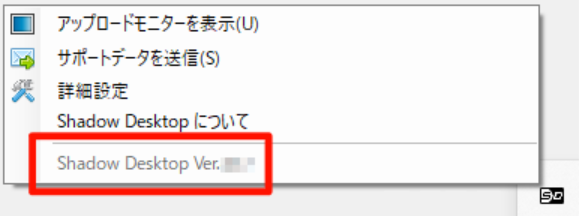
本機能はShadow Desktopクライアントのバージョンが「48.7」以上の場合のみご利用いただけます。対象のPCにて利用可能なバージョンになっているかご確認ください。
クライアントPC:
タスクトレイアイコンよりご確認いただけます。
管理コンソール:
[コンピュータ管理]にて「Shadow Desktop バージョン」の欄から、対象PCのバージョンをご確認いただけます。