
AD連携でユーザー管理を楽にしたい

▼ 以下に当てはまる方はご確認ください
| 自社AD(Entra ID)のユーザー情報を管理コンソールに連携したい |
| アクティベーションを自動化したい |
【本記事について】
AD連携機能についてまとめています。本記事は、Active Directory(またはMicrosoft Entra ID)利用環境であることを前提とした内容です。
自社AD(Entra ID)のユーザー情報を管理コンソールに連携したい
Active Directory(またはMicrosoft Entra ID)を利用している場合、AD連携を有効にすることでアクティベーションに必要なShadow DesktopアカウントのログインID・パスワードの設定や入力を省き、管理者・利用者の工数を削減できます。
Shadow Desktopご契約時に提供している管理コンソールの初期設定にて、AD連携を利用する・しないをご選択いただけます。
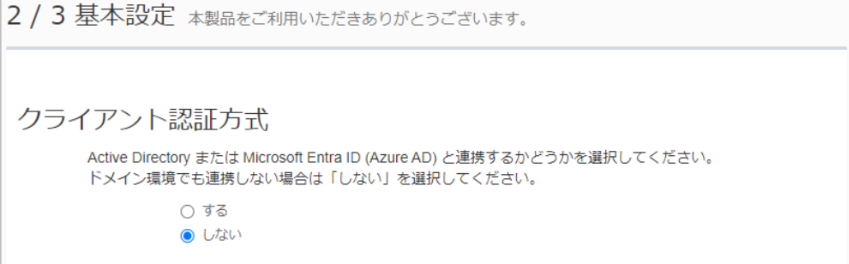
連携したい場合は、このタイミングで「する」をご選択ください。
【Point】
AD連携あり・なしについて、原則選択した内容を後から変更することはできません。変更を希望される場合は環境の再発行が必要となりますので、設定の際はご注意ください。
アクティベーションを自動化したい
AD連携「する」を選択し、AD参加済みのPC・ドメインアカウントにてアクティベーションいただければ、ログインIDとパスワードの入力は不要で、アクティベーション可能となります。
アクティベーション時に起こりやすいトラブルについては、以下のリンクをご確認ください。
参考リンク:【アクティベーションできない】
AD連携のメリット・デメリット
運用の参考としまして、AD連携する場合としない場合の各メリット・デメリットを記載いたします。
AD連携する
【メリット】
〈管理者側〉
・導入・運用コストが下がります
- 管理コンソール上にユーザーを作成する作業が不要になります(利用開始時にAD上に登録されているユーザーが自動登録されます)
- ID・パスワードの管理が不要になります
-ADサーバー上のグループが自動で登録されるため、グループ作成の工数が削減できます。
-ADサーバー上でユーザーのグループを移動すると、管理コンソール側も追従して移動します。
・セキュリティが向上します
- ADに参加していないPCは基本利用ができないため、私用PC等に勝手にインストールされる危険性がなくなります
〈利用者側〉
・導入コストが下がります
- 最短ワンクリックで認証が完了するため、ユーザー負担がなくなります
【デメリット】
・AD上のグループが適用されるため、セキュリティグループごとの柔軟な設定ができません。
・ADに参加していないPCではご利用いただけません
※ アクティベーション済みユーザーの2台目以降の利用であれば、ADに参加していないPCでもご利用可能です
・退職者が発生した場合は、AD側とShadow Desktop管理コンソール側の両方でユーザーを削除する必要がございます
AD連携しない
【メリット】
・ADに参加していないPCでもShadow Desktopが利用可能です
- ADに参加していないPCが混在している環境でも、全PCに導入できます
・運用に合わせたグループを自由に設定することができます。
【デメリット】
〈管理者側〉
・導入・運用の手間が発生します
- 管理コンソール上にユーザーを作成する必要がございます(CSVで一括登録も可能です)
- ID・パスワードの管理が必要になります
※ 一度利用を開始いただければ、PC切り替えまでID・パスワードを使用することはございません
〈利用者側〉
・導入時のユーザー操作が増えます
- インストール後の認証で、ユーザー登録時に作成したログインIDとパスワードを入力する手間が増えます
※ 最初の認証時のみ必要です