アクティベーションできない

▼ 以下に当てはまる方はご確認ください
| 「OneDriveバックアップ機能によって、デスクトップ・ドキュメント・ピクチャ・ダウンロードフォルダーのいずれかの場所が変更されています」とエラーがでる |
| (ストレージ:Microsoft 365利用のみ)管理者承認を要求する画面が表示される |
| (ストレージ:Microsoft 365利用のみ)「OneDrive上にShadow Desktop Clientフォルダーを作成できませんでした」とエラー |
| AD連携「する」を設定したが自動アクティベーションされず認証画面が出てくる |
【本記事について】
アクティベーション時によくあるトラブルについて対処をまとめています。
【Point】
旧バージョンのインストーラーを利用したことによるトラブルも多くございます。
できる限り、最新のインストーラーを取得いただいたうえで実施をお願いいたします。取得方法は以下の通りです。
- Shadow Desktop Manager(管理コンソール)にログインします

- [マイページ] > インストーラー欄内の「Shadow Desktop インストーラー」をクリックすると、ダウンロードが始まります

「OneDriveバックアップ機能によって、デスクトップ・ドキュメント・ピクチャ・ダウンロードフォルダーのいずれかの場所が変更されています」とエラーがでる
OneDriveの機能により、Shadow Desktopの仮想化対象フォルダー(デスクトップ、ドキュメント、ピクチャー、ダウンロード)が、標準の場所から変更されている可能性が高いです。
無効化したうえで事象が改善されるかご確認ください。
- タスクトレイのOneDriveアイコンを クリックします
- 歯車(設定)マークをクリック後、「設定」をクリックします
- 表示された画面から「バックアップを管理」をクリックします
- ドキュメント、写真、デスクトップのトグルがすべてオフ状態になるよう操作し「変更の保存」をクリックしてください
【Point】
OneDriveバックアップ機能の詳細はMicrosoftの公式ヘルプページをご確認ください。
参考リンク:OneDrive を使用してフォルダーをバックアップする
(ストレージ:Microsoft 365利用のみ)管理者承認を要求する画面が表示される
Shadow DesktopでMicrosoft 365をストレージとしてご利用のお客様において、アクティベーション時に以下のメッセージが表示されることを確認しております。
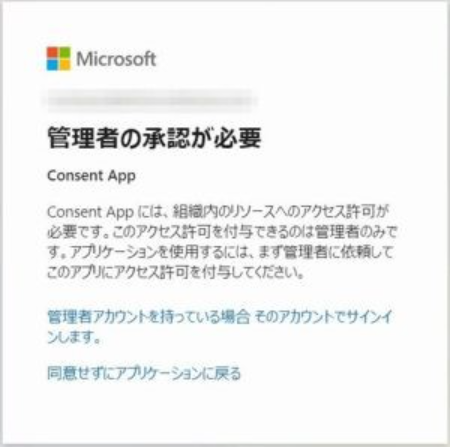
Shadow Desktop製品サイト内のお知らせにて、詳細な対応手順を記載しております。
下記リンクよりご確認の上、実施をお願いいたします。
参考リンク:【Microsoft 365ストレージ利用ユーザー向け】アクティベーション時の管理者同意メッセージに関して
(ストレージ:Microsoft 365利用のみ)「OneDrive上にShadow Desktop Clientフォルダーを作成できませんでした」とエラー
いくつか問題点として考えられる要素がございます。
- 管理者承認が完了していない
前述の管理者承認が完了していない場合、当該エラーが発生するケースがあります。
参考リンクの内容に沿って作業いただき、権限を持ったアカウントで許可いただくようお願いいたします。
- Shadow Desktop経由で初めてOneDriveにアクセスしたMicrosoft 365アカウント
ブラウザにて、OneDriveのポータルサイトに該当の新規アカウントでサインインしてアクセスし利用できることをご確認ください。
https://portal.office.com/OneDrive
確認後、再度アクティベーションをお試しください。
- Microsoft 365アカウントの作成または最初のOneDriveアクセスから間もない
Microsoft側の制限として、アカウントの作成、または最初のOneDriveアクセスから約24時間はOneDrive利用が開始できないケースがあるようです。 お時間を空けて再度お試しください。
- Microsoft 365アカウントに必要な権限が付与されていない
OneDriveライセンスが付与されていないために当該エラーが発生するケースがございます。Entra IDの管理センターより、権限の付与状況についてご確認の上で再度お試しください。
AD連携「する」を設定したが自動アクティベーションされず認証画面が出てくる
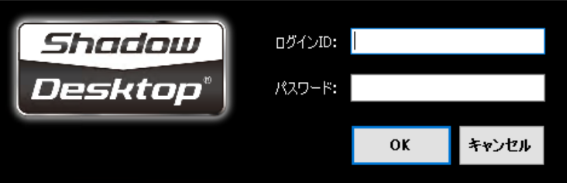
AD連携されている環境で「Shadow Desktopを開始する」ショートカットを実行すると、通常はログインID/パスワードの入力を省略してアクティベーションできる想定です。
しかしながら、何らかの要因によってAD連携なしのアクティベーションと同様に、認証ダイアログが表示されるケースがございます。
◇対処1:環境設定を確認する
前提として、以下の環境であることが必須となりますので、念のためご確認ください。
- Active Directory(またはMicrosoft Entra ID)利用環境であること
- Shadow Desktopを利用するユーザー・PCがドメイン参加済みであること
- 管理コンソール上で「AD連携あり」設定になっていること
現在のAD連携設定の確認手順:
- Shadow Desktop Manager(管理コンソール)にログインします

- [システム設定] > [システム設定]とページ遷移します

- クライアント認証方式欄の「Active Directory との連携」が「する」になっていれば、AD連携が有効な環境です

【Point】
AD連携する・しないの設定は、原則として後から変更ができません。
しかし、ご利用したい設定と異なる場合は、その旨をShadow Desktopをご購入された販売店様または弊社営業担当までご相談ください。
◇対処2:設定されたドメインが正しいか確認する
前述のクライアント認証方式欄にて、設定したドメイン情報が正しいかご確認ください。
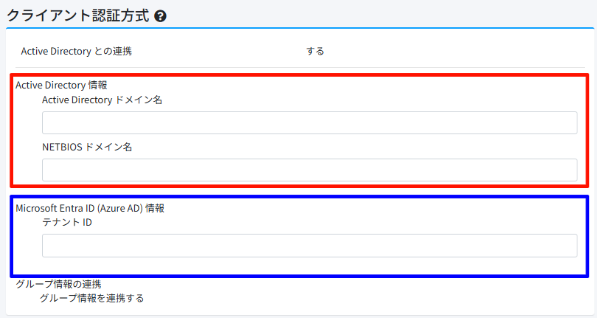
【Active Directory利用の場合】
- Windows の検索窓でコマンドプロンプトを検索して起動します
- 以下の文字を入力して Enter キーでコマンド実行します
net config workstation - 実行結果の「ワークステーション ドメイン DNS 名」「ログオン ドメイン」に表示されている名前をご確認ください
Active Directory ドメイン名
NETBIOS ドメイン名
【Microsoft Entra ID利用の場合】
- Microsoft Entra 管理センターへアクセスします
https://entra.microsoft.com/#home - ホームの枠内、または左メニュー>概要内にテナントIDが記載されています
※2025/06/01現在
◇対処3:(Active Directoryのみ)ドメイン情報を更新する
ドメインコントローラー(ADサーバー)との接続がうまくいっていない場合、正常にアクティベーションされないケースを確認しております。
切り分けとして該当PCでコマンドプロンプトを起動し、以下のコマンドを実行してください。
gpupdate /force
※ドメインコントローラーから最新のグループポリシー情報を取得します。
更新後、アクティベーションが正常に進むかご確認ください。
コマンド実行時にエラーが出る場合は、ドメインコントローラーとの通信に問題が発生している可能性が高いです。貴社のネットワーク設定を担当されている方へ詳細をご確認ください。
本記事の手順で解決しない場合は、個別のログ調査が必要となる可能性があります。
サポートデスクまでお問い合わせの際は、以下の手順でログデータをご送信ください。
参考リンク:【サポートデータ送信による調査依頼方法について】